Bestellungen

Bestellungen automatisch von eBay abgleichen

Verbinden Sie Ihr eBay-Konto ein einziges Mal, dann werden Ihre Bestellungen automatisch abgeglichen. Bis zu 2 Jahre Verlauf sind in wenigen Minuten importiert – ganz ohne Tipparbeit.

  • Bis zu 2 Jahre Bestellverlauf
  • Gebühren werden automatisch zugeordnet (eBay-Gebühren, Anzeigengebühren, Versand)
  • Rückerstattungen werden erkannt und erfasst
  • Tage bis Verkauf für jeden Artikel
  • Der tägliche automatische Abgleich hält Ihre Daten aktuell
Gewinn

Ihr echter Gewinn bei jedem Verkauf

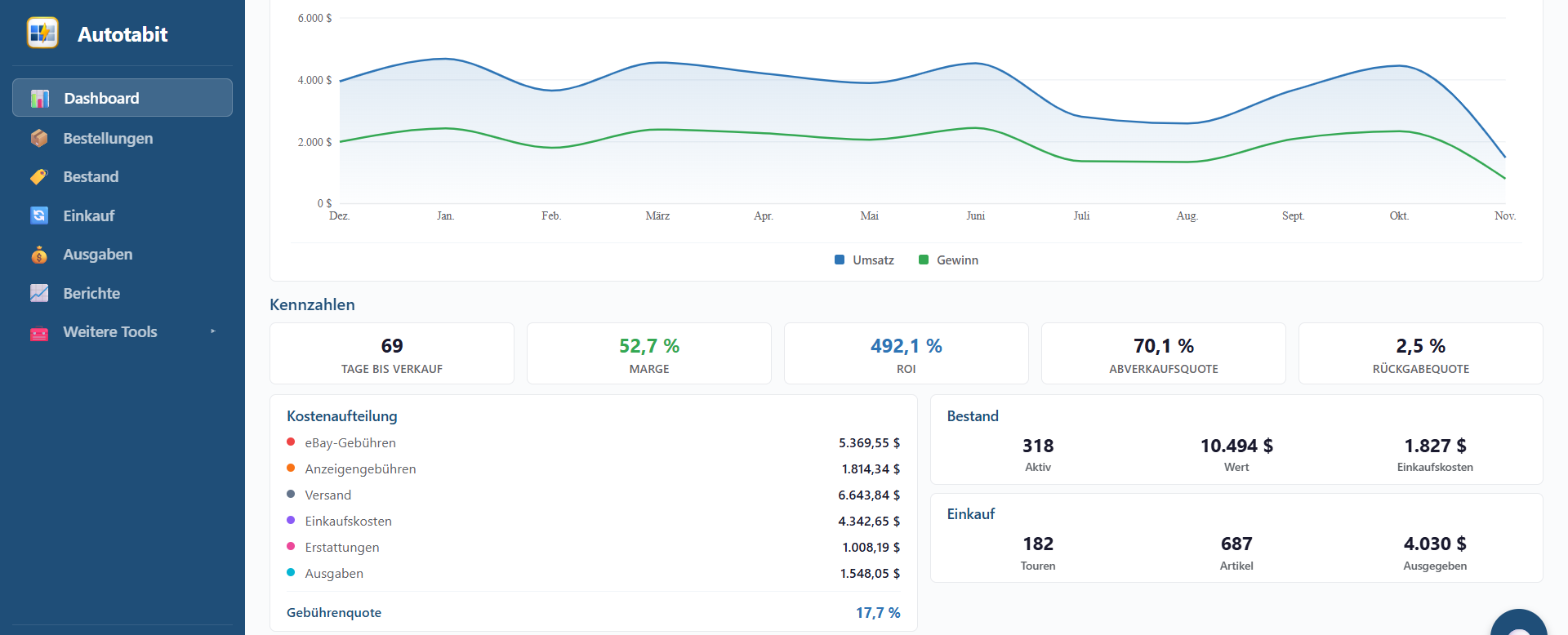
eBay zeigt Ihnen den Umsatz, aber nicht den echten Gewinn. Autotabit rechnet aus, was Ihnen nach ALLEN Kosten wirklich bleibt – Gebühren, Versand, Einkaufskosten und Rückerstattungen.

  • Die echten eBay-Gebühren jeder Bestellung, direkt von eBay übernommen – für gewerbliche und private Verkäufer
  • Anzeigengebühren für beworbene Angebote
  • Kosten für Versandetiketten werden abgezogen
  • Einkaufskosten je Artikel
  • ROI in Prozent bei jedem Verkauf
Dashboard mit Gewinnübersicht
Bestand

Bestand abgleichen und im Blick behalten

Ihre aktiven eBay-Angebote werden automatisch abgeglichen. Sie sehen die Tage online, die Einkaufskosten und den möglichen Gewinn und erkennen Artikel, die zu lange liegen.

  • Automatischer Bestandsabgleich mit eBay
  • Tage online für jeden Artikel
  • Bestandswert insgesamt
  • Möglicher Gewinn als Schätzung
  • Ladenhüter auf einen Blick erkennen
  • Lagerorte mit einem Filter „Lagerort“ (so behalten Sie Ihren eBay-Bestand im Blick, auf Englisch)
  • Erkennt Angebote, die eBay ohne Hinweis entfernt hat
Einkauf

Einkaufstouren und Einkaufskosten erfassen

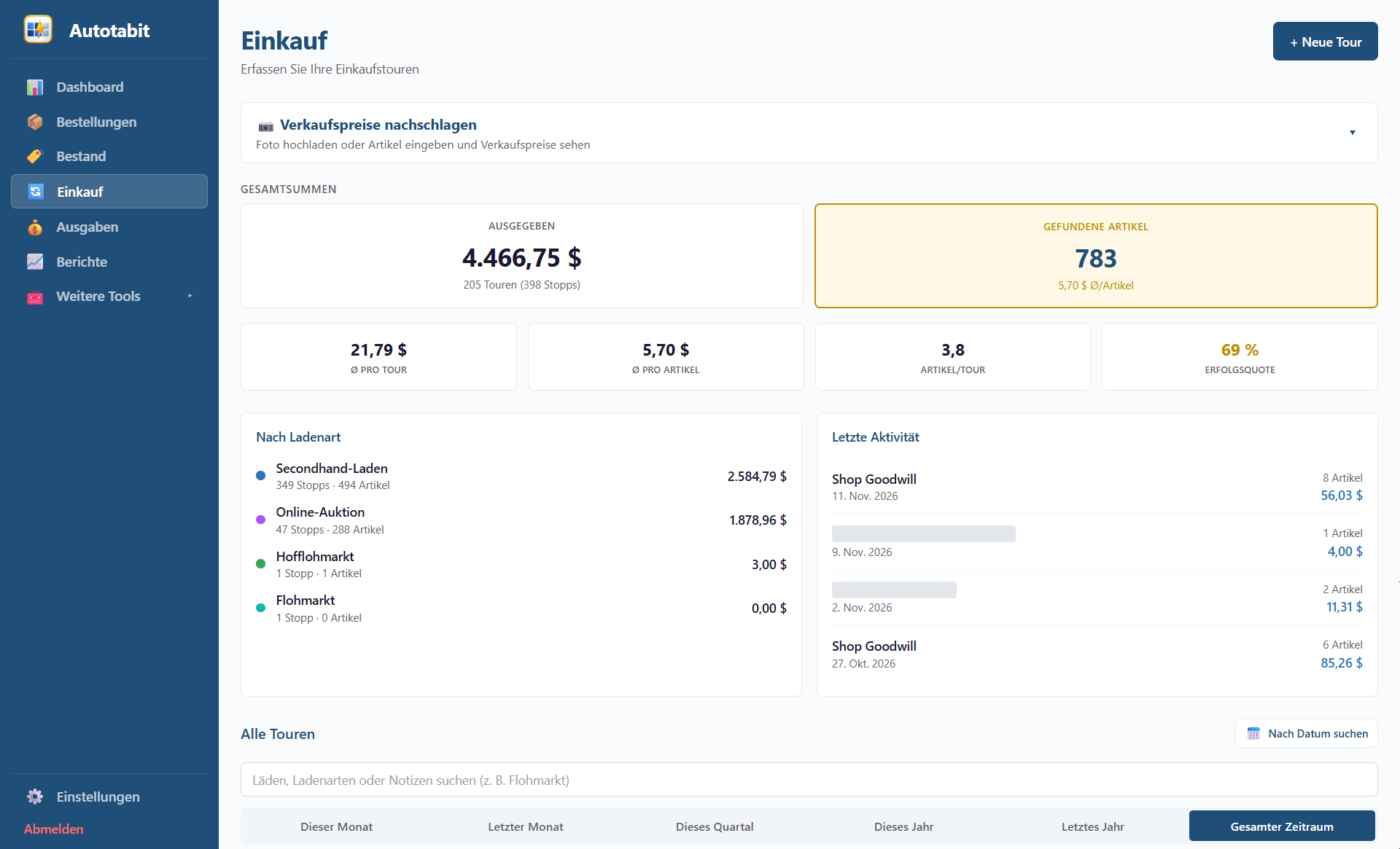
Erfassen Sie Ihre Einkaufstouren, behalten Sie Ihre Ausgaben je Laden im Blick und weisen Sie den Artikeln im Bestand die Einkaufskosten automatisch zu. So wissen Sie, welche Läden sich am meisten lohnen.

  • Verkaufspreise per Foto nachschlagen: Fotografieren Sie einen Artikel im Laden (oder laden Sie am Computer ein Foto hoch) und springen Sie direkt zu den verkauften Artikeln bei eBay
  • Höchster Einkaufspreis: Geben Sie den Verkaufspreis ein und sehen Sie, wie viel Sie nach eBay-Gebühren und Versand höchstens zahlen können – gemessen an Ihrem eigenen Gewinnziel
  • Touren mit mehreren Stopps
  • Ausgaben je Laden
  • Artikel aus dem Bestand einer Tour zuordnen (auch bereits verkaufte)
  • Zu jedem Verkauf sehen, aus welcher Tour er stammt
  • Der Bildschirm „Einkaufskosten erfassen“ füllt fehlende Kosten schnell nach
  • Stückkosten für Angebote mit mehreren Stück, mit Chargen, wenn Sie zu einem neuen Preis nachkaufen
  • ROI je Laden
  • Gefahrene Kilometer erfassen
Bildschirm Einkauf mit Einkaufstouren
Mehrere Plattformen

Verkäufe auch außerhalb von eBay erfassen

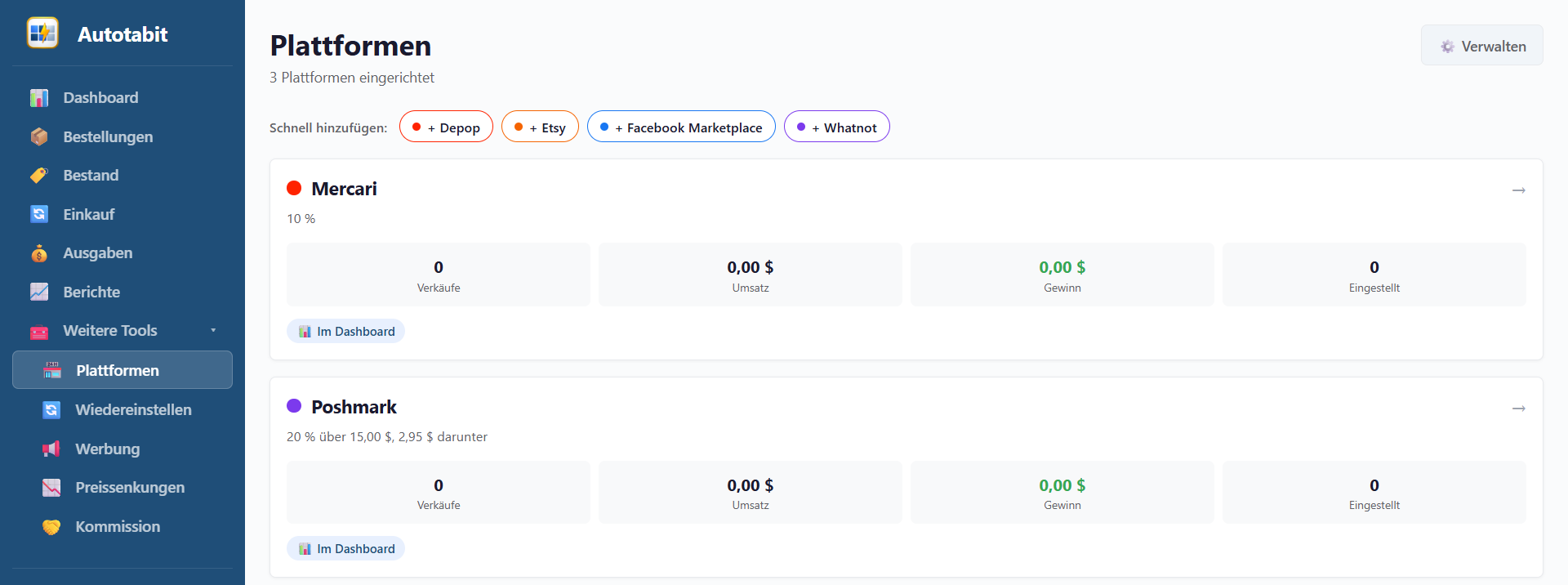
Sie verkaufen auch auf Kleinanzeigen, Vinted, Facebook Marketplace oder vor Ort? Erfassen Sie diese Verkäufe ebenfalls und sehen Sie Ihr ganzes Geschäft an einem Ort.

  • Eigene Plattformen mit ihren Gebühren anlegen
  • Verkäufe jeder Plattform von Hand erfassen
  • Gewinn je Plattform
  • Ein gemeinsames Dashboard für alle Verkäufe
  • Ergebnisse der Plattformen vergleichen
  • Erinnerung, Angebote zu beenden, wenn ein Artikel woanders verkauft wurde
Verkäufe auf mehreren Plattformen erfassen
Angebots-Tools

Ladenhüter beenden und wiedereinstellen

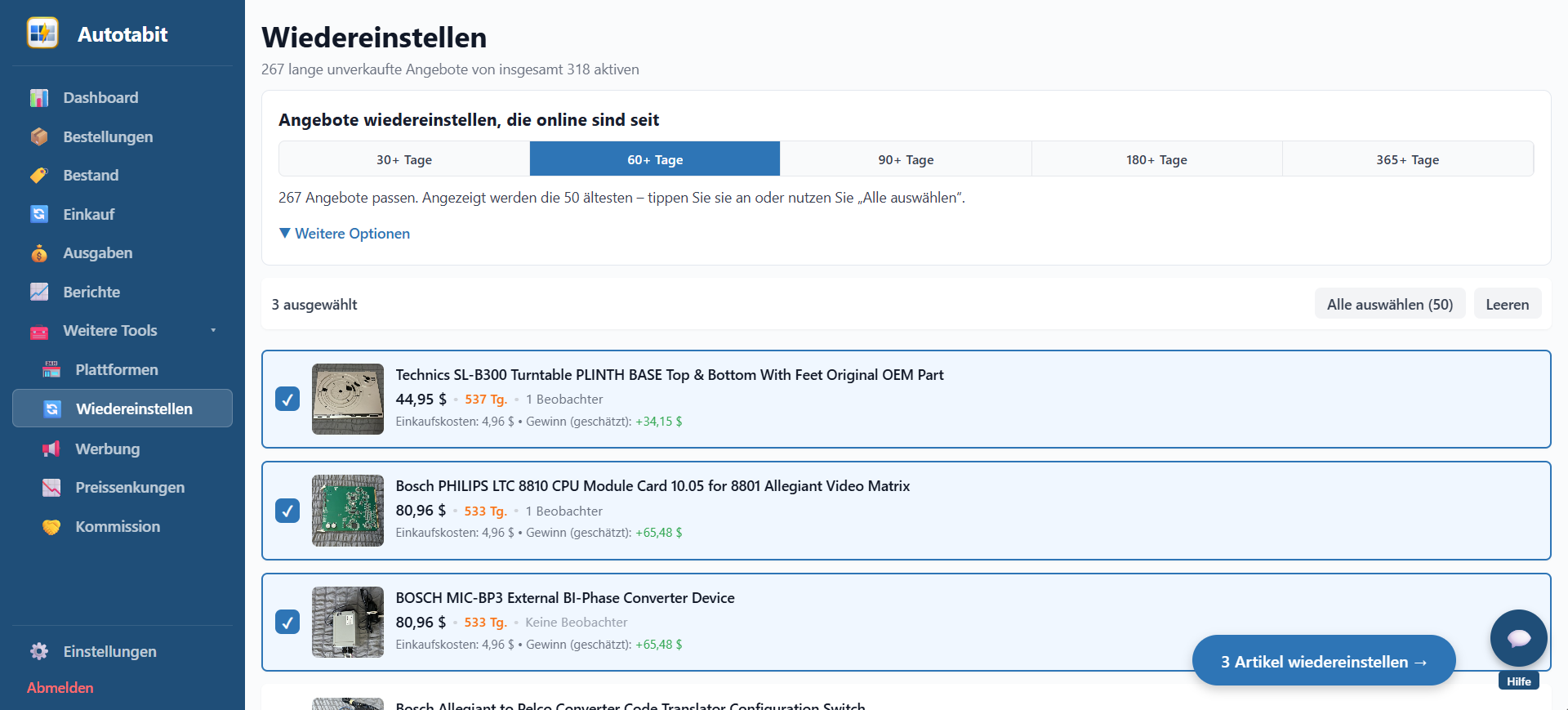
Frischen Sie Ihre Angebote auf, damit sie besser gefunden werden. Beenden Sie alte Angebote und stellen Sie sie mit aktuellen Preisen wieder ein.

  • Wählen Sie, wie lange Angebote schon online sind, und sehen Sie die ältesten zuerst
  • Nach Beobachtern und früheren Wiedereinstellungen filtern
  • Ergebnisse wiedereingestellter Angebote: Sehen Sie, wie viele davon verkauft wurden und wie schnell
  • Mehrere Angebote auswählen und in einem Durchgang bearbeiten
  • Schnelles Wiedereinstellen, auf Wunsch mit neuem Preis und einer Warnung, wenn er unter den Einkaufskosten liegt
  • eBays Begründung, wenn ein Wiedereinstellen fehlschlägt
  • Prüfung der Stückzahl vor dem Wiedereinstellen, damit Sie nie mehr anbieten, als Sie haben
  • Titel und Beschreibung mit KI verbessern
  • Einkaufskosten und Verknüpfungen mit Einkaufstouren gehen auf das neue Angebot über
Wiedereinstellen: Angebote wiedereinstellen, die seit 60 Tagen oder länger online sind, 267 Angebote passen, die 50 ältesten werden angezeigt, drei sind ausgewählt
Werbung

Automatisches Bewerben

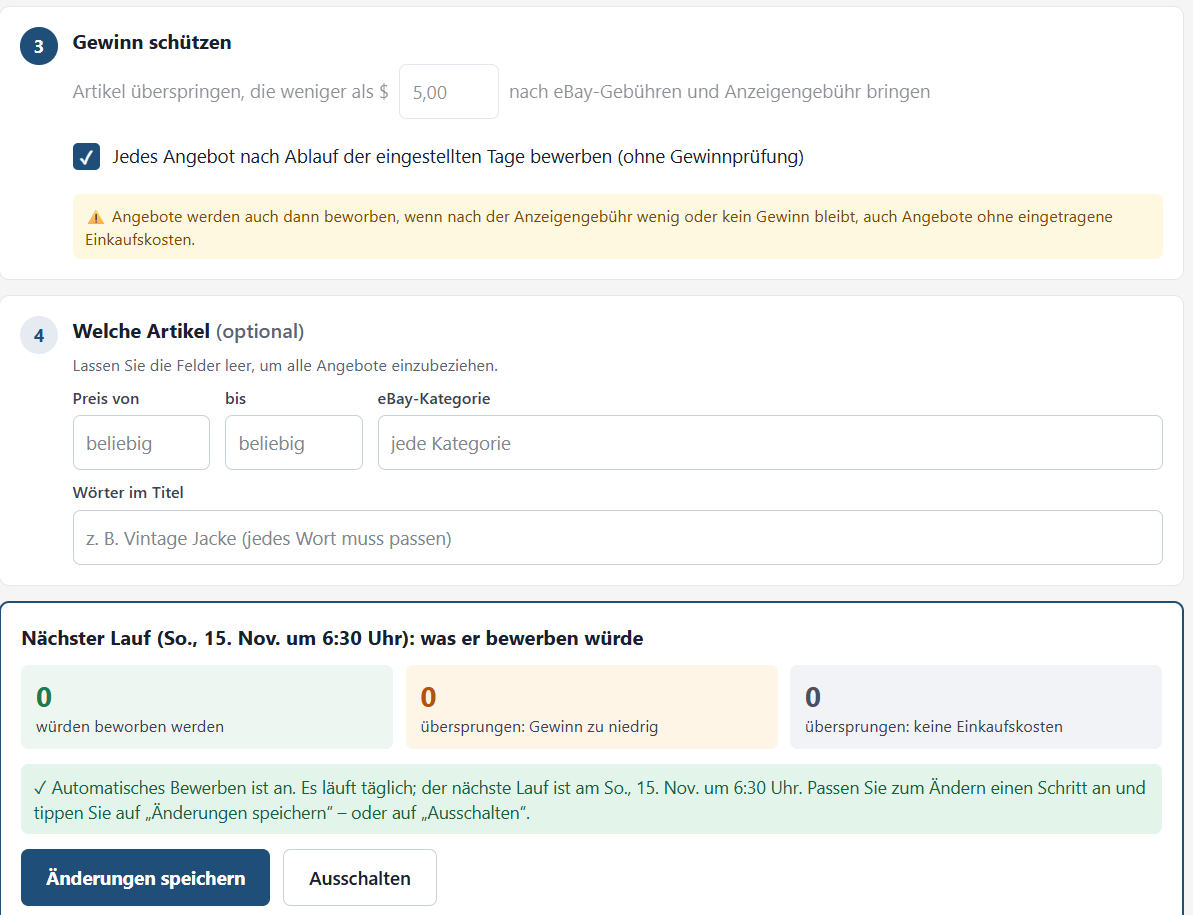
Einmal einrichten, und Angebote, die sich nicht verkaufen, werden von selbst beworben. Jeden Morgen nimmt Autotabit die Angebote, die Ihre Anzahl an Tagen überschritten haben, mit Ihrer Anzeigengebühr in Ihre eBay-Anzeigenkampagne auf und überspringt alle, die weniger als Ihren Mindestgewinn bringen würden.

  • Bewerben nach der Anzahl an Tagen, die Sie wählen, gezählt ab dem ersten Einstellen, auch nach einem Wiedereinstellen
  • Gewinnschutz: überspringt Artikel, die nach eBay-Gebühren und Anzeigengebühr weniger als Ihren Mindestgewinn bringen würden
  • Oder jedes Angebot über der Anzahl an Tagen bewerben, ohne Gewinnprüfung
  • Eingrenzen nach Preisspanne, eBay-Kategorie oder Wörtern im Titel
  • Vor dem Einschalten in der Vorschau sehen, was heute beworben würde
  • Einzelne Artikel mit einem Schalter ausnehmen und jederzeit aufhören: die Werbung behalten oder entfernen
  • Lieber selbst auswählen? Bewerben Sie von Hand bis zu 50 Angebote auf einmal
Mehr erfahren (auf Englisch) →
Einstellungen für automatisches Bewerben: Artikel überspringen, die nach eBay-Gebühren und Anzeigengebühr weniger als 5 $ bringen würden, oder jedes Angebot ohne Gewinnprüfung bewerben, optionale Filter und eine Vorschau des nächsten Laufs
Angebots-Tools

Automatische Preissenkung

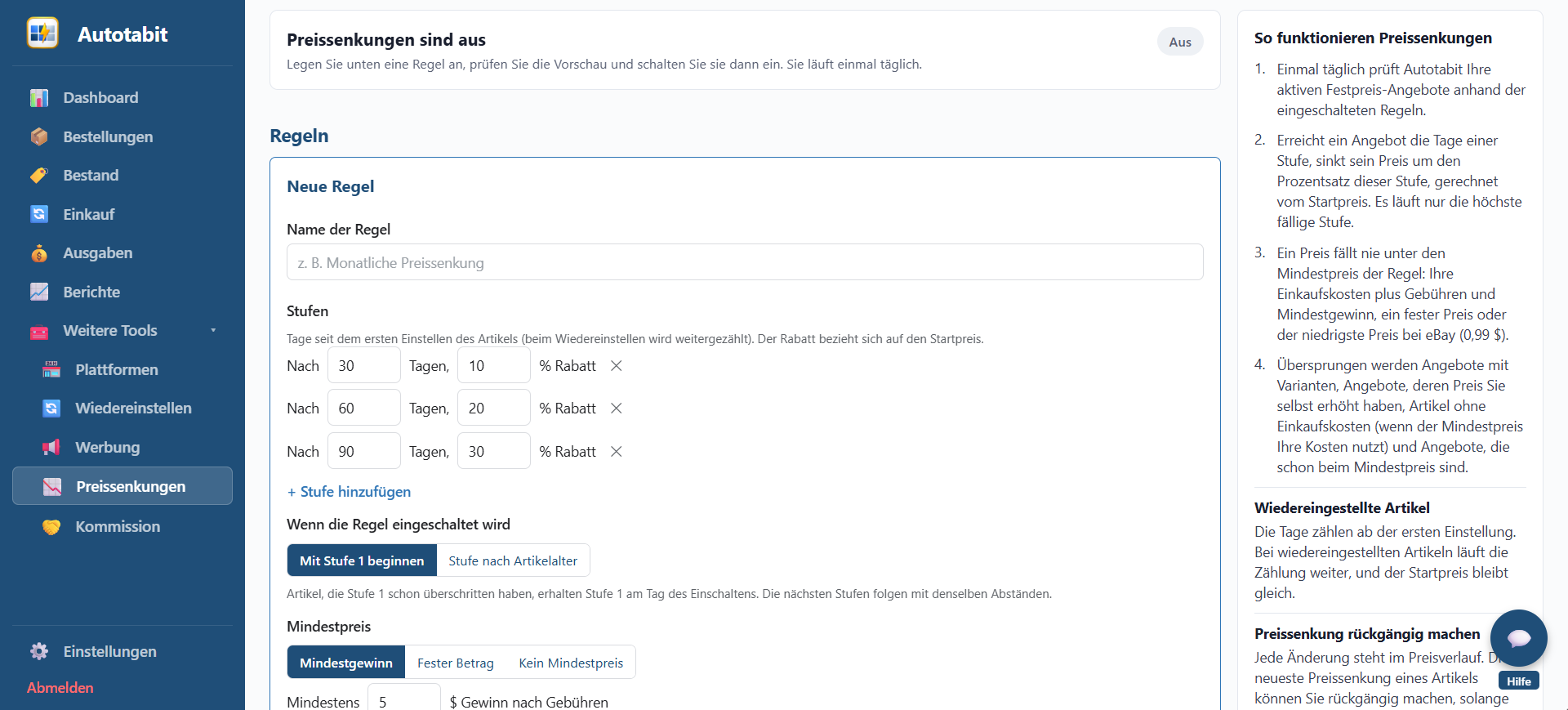
Einmal einrichten, und der Preis unverkaufter Artikel sinkt von selbst in Stufen. Jeden Morgen senkt Autotabit die Preise nach Ihren Regeln, nie unter den Mindestpreis, den Sie festlegen, und führt einen Preisverlauf, den Sie rückgängig machen können.

  • Stufen wie 10 % Rabatt nach 30 Tagen, 20 % nach 60 Tagen, 30 % nach 90 Tagen
  • Die Tage zählen ab dem ersten Einstellen, auch nach einem Wiedereinstellen
  • Mindestpreis: ein Mindestgewinn nach Gebühren, ein fester Preis oder kein Mindestpreis
  • Eine Regel nach Preisspanne oder Wörtern im Titel eingrenzen
  • Jede Änderung in der Vorschau sehen, bevor Sie eine Regel einschalten
  • Preisverlauf mit Rückgängig per Fingertipp und ein Hinweis an jedem Artikel mit gesenktem Preis
  • Täglicher Hinweis in den Aufgaben mit den Preisen, die an diesem Morgen gesenkt wurden
Neue Regel für die automatische Preissenkung: Stufen nach 30, 60 und 90 Tagen mit 10 %, 20 % und 30 % Rabatt und ein Mindestpreis, der nach Gebühren mindestens 5 $ Gewinn lässt
Teilen

Karten zum Teilen

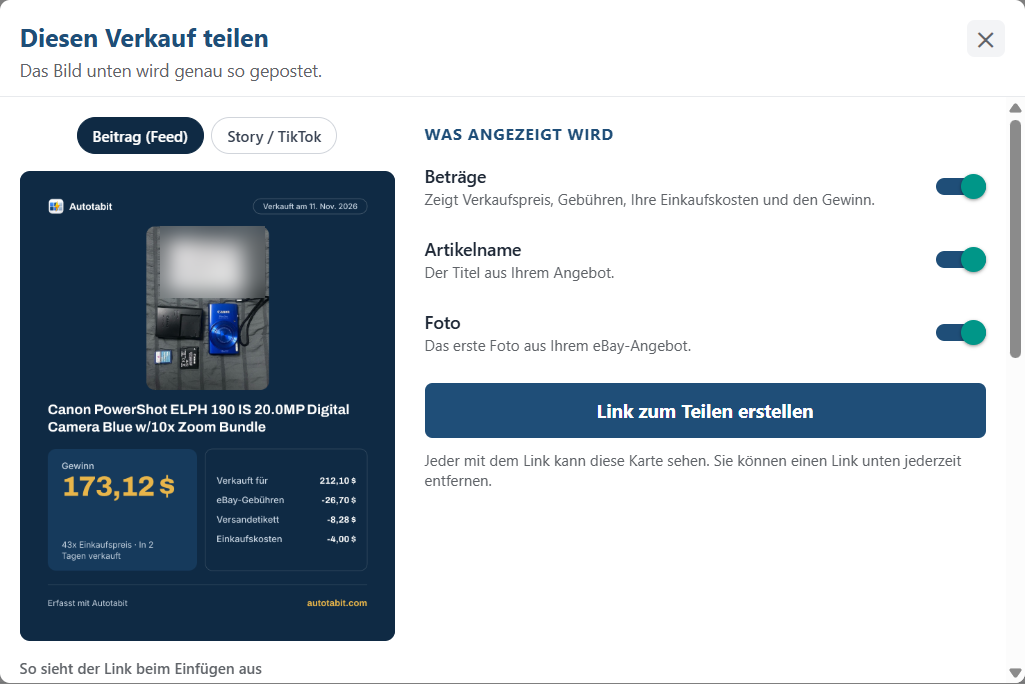
Schluss mit Screenshots, die Sie erst zuschneiden müssen. Die Teilen-Funktion von Autotabit macht aus dem Gewinn eines Zeitraums, einem einzelnen Verkauf oder einer ganzen Einkaufstour ein sauberes Bild mit Link – mit genau den Zahlen, die Autotabit berechnet.

  • Teilen Sie vom Dashboard aus, aus jeder Bestellung oder aus jeder Einkaufstour
  • Sie bestimmen, was angezeigt wird: Beträge oder nur Margen, Artikelnamen, Angebotsfoto, Ladennamen
  • Formate für Beitrag (Feed) und Story / TikTok sowie eine Linkvorschau
  • In Apps teilen, auf X oder Facebook posten oder das Bild herunterladen
  • Zeigt nie Bestellnummern oder Namen von Käufern
  • Entfernen Sie eine geteilte Karte jederzeit, dann funktioniert ihr Link nicht mehr
Bildschirm „Diesen Verkauf teilen“: eine Verkaufskarte auf Deutsch mit Foto, 173,12 $ Gewinn und Gebühren, Schalter für Beträge, Artikelname und Foto und die Schaltfläche „Link zum Teilen erstellen“

Alles inklusive

🤖

Hilfe-Chat mit KI

Fragen Sie, wie eine Funktion funktioniert, oder fragen Sie nach Ihren eigenen Zahlen: „Wie hoch war mein Gewinn im letzten Monat?“, „Was wurde gestern verkauft?“ oder „Wurde mir ein Rücksendeetikett berechnet?“ Antworten rund um die Uhr, und wenn Sie einen Menschen brauchen, eröffnet er ein Support-Ticket für Sie.

Echte Antworten ansehen (auf Englisch) →
✨

Angebote mit KI verbessern

Bessere Titel und Beschreibungen von einer KI, die Ihre Angebotsfotos liest, jedes echte Detail behält und meldet, wenn ein Etikett nicht zu Ihrem Titel passt. Direkt im Bestand.

Mehr erfahren (auf Englisch) →
📷

Fotosuche

Fotografieren Sie einen Artikel beim Einkaufen oder laden Sie am Computer ein Foto hoch. Die KI liest Marke, Etikett und Modellnummer und schreibt die Suche, dann öffnet ein Fingertipp die passenden verkauften Artikel bei eBay. 30 Fotosuchen im Monat kostenlos, 500 in den bezahlten Tarifen.

So funktioniert es (auf Englisch) →
🤝

Kommission

Sie verkaufen für andere? Legen Sie die Vereinbarung mit jedem Eigentümer fest (Prozentsatz, Preisstufen, fester Betrag), und Autotabit berechnet seinen Anteil an jedem Verkauf, hält fest, was offen und was bezahlt ist, und druckt eine Abrechnung. Verwalten Sie Posten und geben Sie Artikel an den Eigentümer zurück.

Mehr erfahren (auf Englisch) →
🧾

Ausgabenkategorien automatisch

Geben Sie eine Beschreibung oder einen Laden ein, und Autotabit wählt die Kategorie für Sie. Ein Fingertipp ändert sie jederzeit.

Mehr erfahren (auf Englisch) →
💲

Einkaufskosten erfassen

Sehen Sie alle Artikel ohne Einkaufskosten, suchen Sie nach dem Titel und tragen Sie alle auf einmal nach, auch bei verkauften Bestellungen.

Mehr erfahren (auf Englisch) →
🔎

Prüfung auf fehlende Angebote

Eine tägliche Prüfung findet Angebote, die eBay ohne Hinweis entfernt hat, und setzt sie auf Ihre Aufgaben, damit Ihr Bestand stimmt.

Mehr erfahren (auf Englisch) →
✅

Aufgaben im Dashboard

Zu versendende Bestellungen, doppelte Versandetiketten zum Stornieren, versendete Bestellungen ohne Versandkosten, beendete Artikel, die zu klären sind, Artikel ohne Einkaufskosten oder ohne Lagerort und Angebote zum Bewerben – alles nur einen Fingertipp entfernt.

Mehr erfahren (auf Englisch) →
📊

Kennzahlen im Dashboard

Kennzahlen auf einen Blick, darunter Umsatz, Marge, ROI, durchschnittliche Tage bis Verkauf und Gebührenquoten.

Mehr erfahren (auf Englisch) →
🔄

Gebühren automatisch aktuell

Die Gebühren aktualisieren sich von selbst, sobald eBay Transaktionen und Rückerstattungen verarbeitet.

Mehr erfahren (auf Englisch) →
📦

Verkaufte Artikel

Artikel wandern beim Verkauf automatisch vom Bestand zu den Bestellungen.

Mehr erfahren (auf Englisch) →
🏷

Läden verwalten

Speichern Sie Ihre häufigen Läden mit einer Standard-Entfernung in Kilometern, damit Touren schnell erfasst sind.

Mehr erfahren (auf Englisch) →
💵

Ausgaben erfassen

Erfassen Sie Geschäftsausgaben wie Versandmaterial und Software, durchsuchen Sie sie nach Datum und Kategorie und lassen Sie Ihr eBay-Shop-Abo und andere eBay-Gebühren automatisch hinzufügen.

Mehr erfahren (auf Englisch) →
🔒

Sichere Verbindung per OAuth

Die Verbindung zu eBay läuft über OAuth, den Branchenstandard. Ihr Passwort sehen wir nie.

Mehr erfahren (auf Englisch) →
☁

Ihre Daten, exportierbar

Exportieren Sie Ihre Daten jederzeit. Ihre Daten gehören Ihnen.

Mehr erfahren (auf Englisch) →
📱

Funktioniert überall

Alle Funktionen auf jedem Gerät. Installieren Sie Autotabit als App (PWA) auf Ihrem Smartphone.

🌐

eBay Deutschland, USA, Großbritannien, Australien und Kanada

Ihre Zahlen in Ihrer eigenen Währung. Für eBay.de-Verkäufer ist die App auf Deutsch, für eBay.ca-Verkäufer auch auf Französisch.

📈

Gewinn- und Verlustrechnung

Eine detaillierte Aufstellung von Umsatz, Kosten und Nettogewinn, die genau zeigt, wohin Ihr Geld fließt.

Mehr erfahren (auf Englisch) →
eBay-Verkaufspreise per Foto, mit drei Fingertipps

Der übliche Weg braucht neun Schritte: die Fotosuche von Google, gemischte Ergebnisse durchblättern, einen Titel kopieren, bei eBay suchen und auf verkaufte Artikel filtern. In Autotabit öffnen Sie die App, tippen auf Foto aufnehmen und dann auf Verkaufte Artikel bei eBay suchen. Die KI schreibt die Suche für Sie.

Alle KI-Funktionen (auf Englisch) →

Sie behalten die Kontrolle über die KI

In Autotabit ist die KI eine Hilfe und trifft keine Entscheidungen. So funktioniert sie genau.

✓Sie schlägt nur vor

Die KI schreibt einen Vorschlag für Titel oder Beschreibung, und Sie selbst bearbeiten ihn, kopieren ihn oder übertragen ihn zu eBay. Ausgabenkategorien, die sie wählt, sind mit „KI-Vorschlag“ gekennzeichnet und lassen sich mit einem Fingertipp ändern.

✓Sie sieht nur, was sie braucht

Jede Funktion sendet nur das, woran sie gerade arbeitet, etwa Ihre Frage im Hilfe-Chat oder das Angebot, das Sie optimieren. Ihr Passwort, Ihre Zahlungsdaten und Ihre eBay-Zugangsdaten werden nie gesendet.

✓Ihre Daten trainieren keine KI

Autotabit nutzt Claude von Anthropic über das kostenpflichtige Angebot für Geschäftskunden von Anthropic, bei dem Ihre Daten nicht zum Training der KI verwendet werden.

✓Ein Schalter schaltet sie aus

Die KI ist standardmäßig eingeschaltet, Sie können sie aber in den Einstellungen ausschalten. Dann entfallen die KI-Funktionen, auch der Hilfe-Chat, aber Sie können uns weiterhin jederzeit per E-Mail schreiben: support@autotabit.com. Es wird nichts an Anthropic gesendet, und Abgleich, Gewinne und Berichte funktionieren wie gewohnt weiter.

Mehr über die KI und Ihre Daten (auf Englisch) →

Bereit für Ihre echten Zahlen?

Starten Sie noch heute kostenlos. Keine Kreditkarte nötig.

Kostenlos starten →